
갤럭시문자키보드변경 기본 이해
갤럭시문자키보드변경은 스마트폰 입력 환경을 개인 취향에 맞게 바꾸는 설정 과정입니다. 기본적으로 삼성 스마트폰에는 삼성키보드가 탑재되어 있지만, 사용자는 구글 키보드나 네이버 스마트보드 등 다양한 입력 앱으로 자유롭게 교체할 수 있습니다.
특히 문자 입력 속도, 오타 교정 기능, 이모지 지원 범위, 음성 입력 기능 등은 키보드 종류에 따라 차이가 있습니다. 따라서 자신에게 맞는 입력기를 선택하는 것이 중요합니다.
! 핵심 포인트: 키보드는 앱처럼 설치 후 ‘기본 키보드’로 지정해야 적용됩니다.
! 주의 사항: 보안이 검증되지 않은 키보드 앱은 개인정보 유출 위험이 있을 수 있습니다.
안드로이드 공식 정보는 구글 지원센터(https://support.google.com/android)에서 확인하실 수 있습니다.
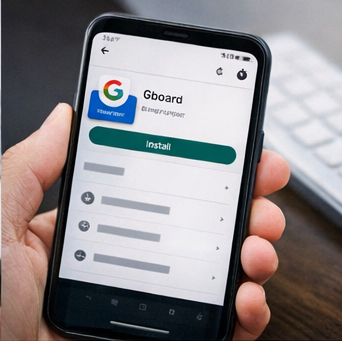
삼성키보드 설정 변경 방법
삼성키보드 설정 변경은 별도 앱 설치 없이 바로 조정 가능합니다. 기본 입력기를 유지하면서 배열, 크기, 자동완성 기능을 세부적으로 바꿀 수 있습니다.
설정 방법은 다음과 같습니다.
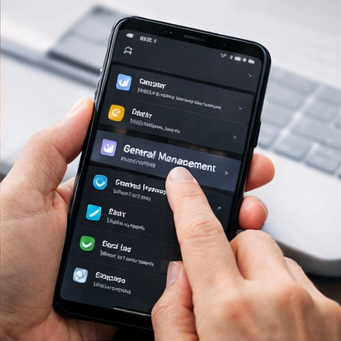
! 단계 1: 설정 앱 실행 → 일반 관리 선택
! 단계 2: 언어 및 입력 방식 클릭
! 단계 3: 스크린 키보드 → 삼성 키보드 선택
! 단계 4: 스마트 입력, 자동 맞춤법, 키보드 크기 및 투명도 조정
특히 ‘키보드 크기 및 레이아웃’ 메뉴에서는 한 손 모드, 분할 키보드, 숫자 키 상단 고정 등 세부 설정이 가능합니다.
! 권장 설정: 자동 맞춤법과 예측 텍스트 기능을 활성화하면 입력 속도가 향상됩니다.
삼성 공식 가이드는 https://www.samsung.com/sec/support 에서 확인 가능합니다.
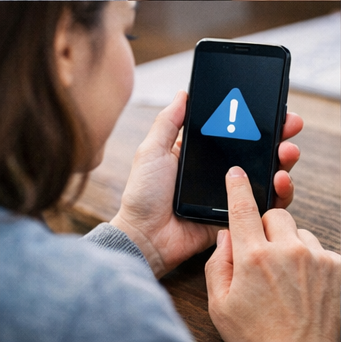

구글 키보드(Gboard) 설치 및 적용 방법
갤럭시문자키보드변경을 통해 Gboard를 사용하려면 플레이스토어에서 설치 후 기본 입력기로 지정해야 합니다.
! 단계 1: Google Play 스토어 실행
! 단계 2: Gboard 검색 후 설치
! 단계 3: 설정 → 일반 관리 → 언어 및 입력
! 단계 4: 기본 키보드 선택 → Gboard 지정
Gboard는 음성 입력 정확도가 높고, 다양한 언어 전환이 빠르다는 장점이 있습니다. 또한 구글 번역 기능이 내장되어 있어 해외 문자 작성 시 유용합니다.
! 추천 이유: 다국어 사용자나 음성 입력 활용이 많은 분들께 적합합니다.
Gboard 공식 안내 페이지: https://play.google.com/store/apps/details?id=com.google.android.inputmethod.latin
키보드 테마·배열·입력방식 세부 설정법
키보드 세부 설정은 사용자 편의성을 크게 좌우합니다. 갤럭시 키보드 변경 후에는 테마, 글자 크기, 입력 방식 등을 맞춤 설정하는 것이 좋습니다.
! 테마 변경: 키보드 설정 → 테마 → 색상 및 배경 이미지 선택
! 배열 변경: 쿼티(QWERTY), 천지인, 나랏글 등 선택 가능
! 진동 설정: 키 입력 피드백 조절 가능
! 한 손 모드: 대화면 스마트폰에서 편리
특히 한글 입력 방식은 개인 습관에 따라 크게 차이 납니다. 천지인 방식에 익숙하다면 해당 배열로 변경하면 오타를 줄일 수 있습니다.
! 핵심 팁: 입력 진동을 약하게 설정하면 배터리 소모를 줄일 수 있습니다.


키보드 변경 시 자주 발생하는 오류 해결
갤럭시문자키보드변경 후 입력이 되지 않거나 다시 기본값으로 돌아가는 경우가 있습니다.
! 해결 방법 1: 설정 → 앱 → 키보드 앱 → 권한 허용 확인
! 해결 방법 2: 기본 키보드 재지정
! 해결 방법 3: 스마트폰 재부팅
일부 보안 앱이 입력기를 차단하는 경우도 있으므로 보안 설정을 함께 확인해야 합니다.
! 주의: 회사 보안 정책이 적용된 기기에서는 외부 키보드 사용이 제한될 수 있습니다.
FAQ – 갤럭시 키보드 변경 관련 질문 정리
Q1. 키보드를 바꾸면 기존 설정은 사라지나요?
기본 입력기를 변경해도 기존 데이터는 삭제되지 않습니다. 다만 자동완성 기록은 앱별로 별도 저장됩니다.
Q2. 무료로 사용할 수 있나요?
삼성키보드와 Gboard는 무료입니다. 일부 테마는 유료일 수 있습니다.
Q3. 키보드 보안은 안전한가요?
공식 스토어에서 제공되는 앱은 비교적 안전합니다. 반드시 플레이스토어에서 설치하시기 바랍니다.
! 보안 팁: 출처가 불분명한 APK 파일은 설치하지 않는 것이 안전합니다.
핸드폰 usb 인식을 못할때
핸드폰 usb인식을못할때 가장 먼저 해야 할 일은 기본적인 물리적 점검입니다. 많은 경우 복잡한 설정 문제가 아니라 케이블 불량, 단자 오염, 포트 접촉 불량 같은 단순 원인이 많습니다. 특히
journal338.tistory.com
윈도우11 업데이트 오류 정리
윈도우11업데이트오류는 누적 업데이트 설치 중 멈춤, 재부팅 반복, 오류 코드(0x800f081f, 0x80070002 등) 표시, 다운로드 0% 고정 등 다양한 형태로 나타납니다. 특히 대형 업데이트(기능 업데이트) 이
journal338.tistory.com
'IT&PC' 카테고리의 다른 글
| pc화면 크기 조절 : 해상도부터 배율까지 한 번에 해결하기 (0) | 2026.02.23 |
|---|---|
| 카톡 자판 변경 방법 (0) | 2026.01.29 |
| 핸드폰 usb 인식을 못할때 (0) | 2026.01.29 |
| 윈도우11 업데이트 오류 정리 (0) | 2026.01.28 |
| 구글 플레이 게임즈 PC버전 다운로드부터 실행까지 (0) | 2026.01.20 |